

スタートガイド
スタートガイド
この度はサブスクストアをご利用いただき、誠にありがとうございます。
本ページではサブスクストアをご利用いただくにあたり、初期段階で必要となる情報を記載しております。最後までご一読頂けますようお願いいたします。
サブスクストアをご利用いただくうえでの注意点
- サブスクストアサーバーはWordPress(ワードプレス)に対応しておりません
ショッピングサイトにおいてWordPressをご利用される場合は、別途サーバーをご契約頂き、WordPressをインストールしてご利用ください。
WordPressご利用サーバとカート用サーバ(弊社にてご用意)を分けていただいた場合、ショッピングページとカートページのドメインを分ける必要があります。
その場合、カートページのドメインをサブドメインにしていただくとスムーズです。
例)「temona.co.jp」がショッピングページのドメインの場合、カートページは「shop.temona.co.jp」や「cart.temona.co.jp」などのサブドメインを利用する。
- サブスクストアではメールサーバーの提供をしておりません
メール送信サーバ(SMTP)はサブスクストア内のものを利用しておりますが、メール受信サーバ(POP・IMAP)はご提供していないため、個別にご用意いただく必要がございます。
サブスクストアをご利用のショップ様が使用されているメールサーバーをいくつかご紹介致します。
【カゴヤ】
【さくらインターネット】
※上記サービスについてのサポートは弊社では行っておりません。予めご了承ください。
- Google reCAPTCHA設定のお願い
Google reCAPTCHAとはBot攻撃(プログラムされた不正攻撃)を制御するためのシステムです。
当該機能を設定すると、情報入力の状況に応じて『クレジットカード情報入力画面』等で写真選択の認証画面が表示されます。
※reCAPTCHAは必ず発動するわけではございません。セキュリティレベルを変更することにより、強度を上げることも可能です。
※無料でご登録いただけます。
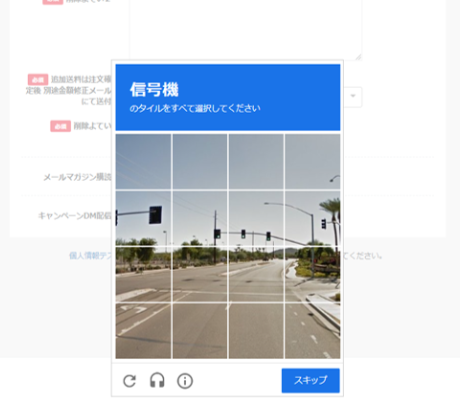
直近、クレジットカード番号のランダム入力攻撃(BOT攻撃)を受けてしまう事象が多発しております。
あまりにも攻撃が多い場合、最悪のケースとしてVISA/MASTER等のクレジットカード会社から取引停止されてしまうリスクがございますので、サブスクストアでは本機能の導入をお勧めしております。
- 不正注文対策について
Google reCAPTCHAはBOT攻撃の制御に有効ですが、人為的な不正注文については防ぐことができかねます。
近年人為的な不正注文も増えており、2025年4月以降、不正注文の対策として「3Dセキュア」の導入が義務化となりました。
現時点で法的罰則はありませんが、万が一導入されない場合、クレジットカード会社からVISA/MASTER等のクレジットカード会社から取引停止されてしまうリスクがございますので、サブスクストアでは本機能の導入を強くお勧めしております。
※申込方法や費用に関してはお使いのクレジットカード代行会社によって異なります。
※その他不正注文対策についてはこちら
オープンまでの全体スケジュール
オープンまでの全体スケジュールはおおよそ6週間程が目安となります。
お申込みが完了しましたら、「※重要※【サブスクストア】アカウント開設のお知らせ」というメールを運用ご担当者様にお送りいたします。本メールには貴社のサブスクストアアカウント情報やサーバー情報、SPFレコード情報が記載されておりますので大切に保管いただきますようお願いします。
その後の準備につきましては下記にてご案内いたします。
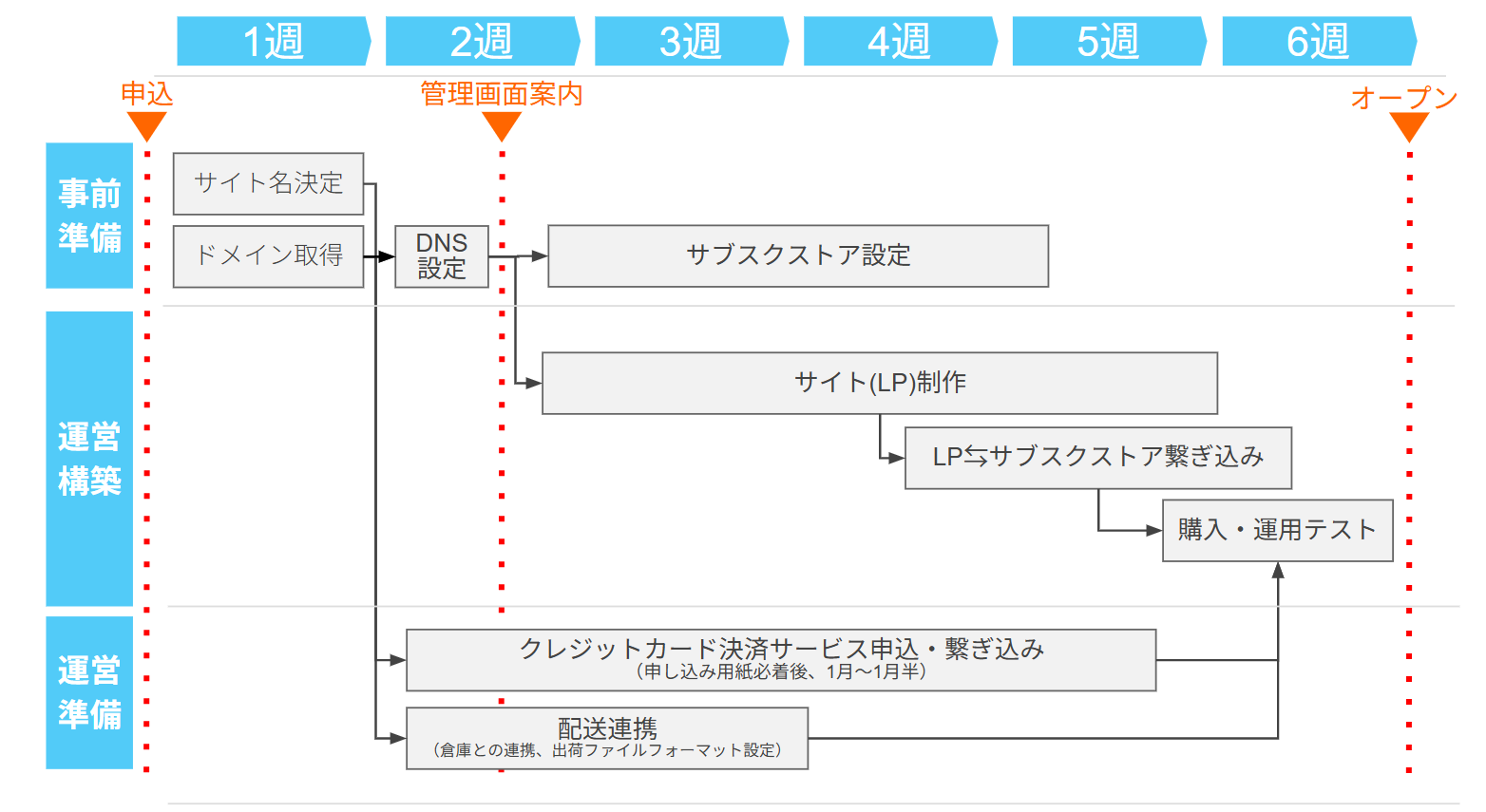
初期設定から運用までの詳細なご案内については各ヘルプページや下記のガイドでもご確認いただけます。よろしければご確認ください。
※デザインや機能詳細が実際の画面と異なる場合がございます。
ご利用開始までの準備(サブスクストア外の設定)
1.決済サービスへのお申し込み・審査
まずは決済サービスへのお申し込み・審査を優先で進めてください。
サブスクストアをお申込みいただいたタイミングで、クレジット決済(テモナペイメントZ/G)は弊社より、サブスク後払い決済は決済会社様からお申込書のご案内をさせていただきます。
クレジット、後払い決済は審査が完了するまでに約1か月かかりますのでお早めにお申し込みください。
尚テモナペイメントをお申込のお客様は、下記件名のメールをお送りしています。決済のお申込書類となりますので、ご記入の上ご提出ください。
件名:【サブスクストア】ご対応願い_テモナペイメントのカード審査について
弊社にてアカウントのご用意が完了しましたらメールにてログイン情報をお送りいたします。管理画面へログインしていただき、各設定を進めてください。
2.ドメイン取得・DNS設定・SSL証明書取得
次にサブスクストアのカートでご利用いただくドメインを取得いただきます。
詳細な取得方法についてはドメイン取得会社様にお問合せいただけますと幸いです。
①ドメイン取得会社にてカート用のドメインを取得します。
例:
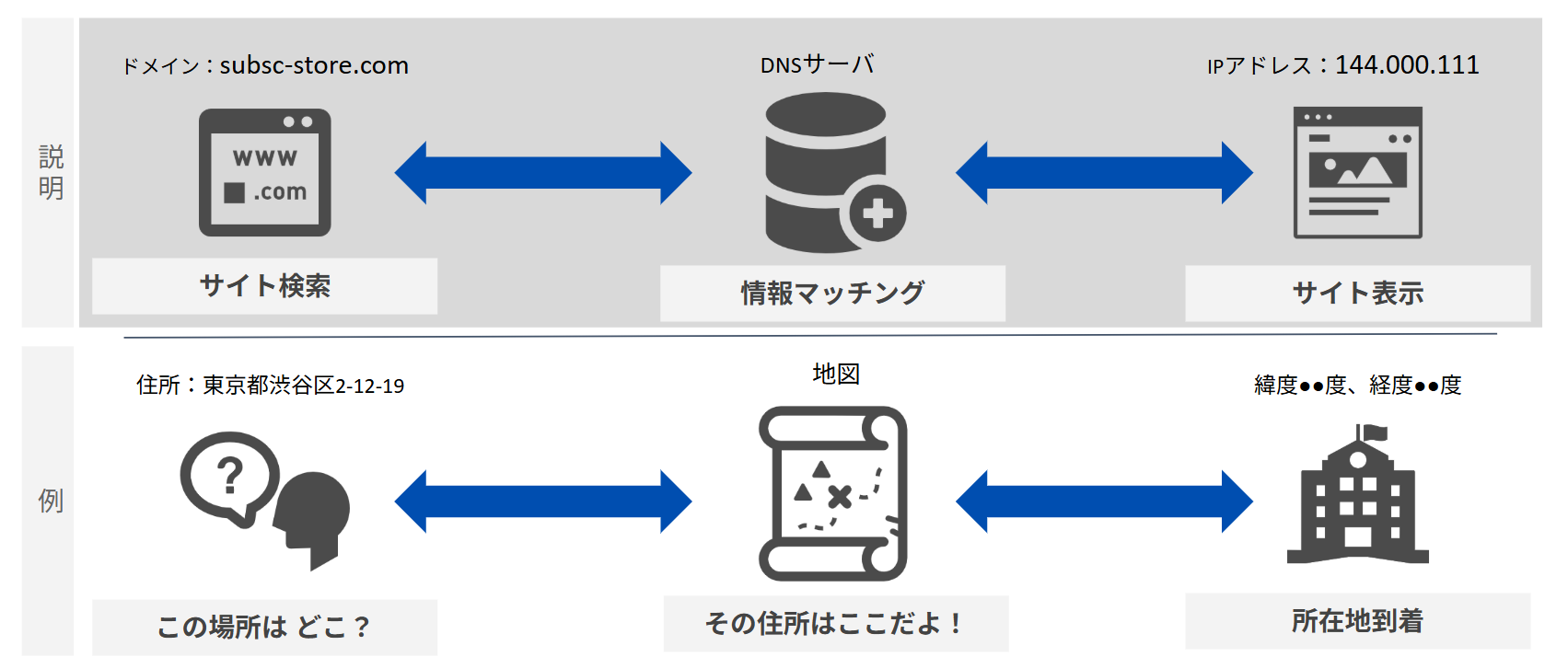
②カート用のドメインを取得したら、ドメイン会社様のサイトにて、「取得したカートドメイン」と「サブスクストアのIPアドレス」を紐づけます。この作業をDNS設定(Aレコード設定)といいます。
※サブスクストアのIPアドレスは「※重要※【サブスクストア】アカウント開設のお知らせ」メールよりご確認ください。
Aレコード設定が完了すると、「https://カートドメイン/admin」というURLよりサブスクストアの管理画面にアクセスすることが可能となります。
※Aレコード設定の浸透には最大48時間かかります。上記URLからアクセスできない場合、時間をおいて再度お試しください。
※ドメインのURLより管理画面にログインできるようになりましたら、IPアドレスのドメインは利用せずドメインのURLより管理画面にアクセスいただくようお願いいたします。
▼Aレコード設定のイメージ
IPアドレスが地図上で言う緯度経度、ドメインが住所にたとえられることが多いです。
緯度経度(IPアドレス)だとどこを指しているのか分かり辛いため、住所(ドメイン)を定めます。紐づけの設定を行うサーバをDNSサーバと言います。
③Aレコード設定が完了しましたら、弊社にて「SSL証明書」を発行します。
※SSL証明書とは、ウェブサイトのセキュリティを高めるための電子証明書です。ご設定いただくことで、カート画面や管理画面にアクセスした際に表示される「保護されていない通信」という表示が無くなります。

SSL証明書の発行についてはサブスクストア管理画面>設定>オプション申込設定>オプション申込>「利用ドメインの変更に伴うSSL証明書再発行」、または設定>オープンウィザード>「オープンまでの流れ」内よりお申し込みいただけます。
オプション申込よりお申し込みいただいた場合、こちらでお申し込みを確認でき次第ドメインの確認をおこなわせていただきます。
※SSL証明書の発行には12,000円(税抜)の費用が発生します。
証明書は2年で自動更新され、その際も同額をご請求させていただきます。予めご了承ください。
その他設定が必要なDNSレコードについて
その他早めにご設定いただく必要のあるDNSレコードについてご案内します。
詳細な設定方法はドメイン管理会社様にお問い合わせください。
「SPF・DKIM・DMARCご設定状況の確認方法」についてはこちらをご確認ください。
- MXレコード
メールサーバーの場所を指定するDNSレコードです。 ドメイン宛てに送信されたメールを、どのメールサーバーが受信するかを指示します。 MXレコードが正しく設定されていないと、メールの送受信ができません。
- TXT(SPF)レコード
ドメインからメールを送信することを許可されたメールサーバーを指定するDNSレコードです。なりすましメール対策として有効で、近年はこちらの設定ができていないと迷惑メールに振り分けられたり、メールが届かない場合が増えてきています。
SPFレコード設定に必要なSPFレコードは「※重要※【サブスクストア】アカウント開設のお知らせ」メール内に記載されておりますのでご確認ください。
- DKIMレコード
メールの送信元ドメインが改ざんされていないかを確認するための認証情報を記載するレコードです。送信メールに電子署名を付け、なりすまし防止に役立ちます。
DKIM設定に必要な値はサブスクストア管理画面>設定>重要項目設定>メールアドレス>「DKIMの鍵を生成する」よりご確認いただけます。
- DMARCレコード
SPFやDKIMの認証結果に基づいて、不正なメールをどう扱うかを指定するレコードです。ドメインのなりすまし対策をより強化する目的で使用されます。
3.配送連携
倉庫様・配送会社様とのご契約やデータ連携方法の確認等、こちらも前もってご準備をお願いいたします。
4.サイト(LP)制作
サブスクストアでは商品をご設定いただくことで商品一覧ページや商品詳細ページが自動作成されますが、それ以外のサイトページ(ECトップページやLP)のご利用をご検討されている場合、サブスクストアの設定と並行してサイト作成を進めるようお願いいたします。
サイト(LP)とサブスクストアの繋ぎこみにご利用いただける機能は以下となります。よろしければ併せてご確認くださいませ。
- LP一体型フォーム LP下部にお申込みフォームを埋め込ませることで、購入導線の画面遷移数を少なくすることが可能です。 【広告媒体管理】>【LP一体型フォーム】にてご設定を進めてください。 詳しくはこちら。
- 購入ボタンタグ 購入ボタンタグをサイトページやLPにご設定いただくことにより、購入ボタンタグを押下後カートに商品が入った状態のページに遷移させることが可能です。 【商品管理】にて商品をご設定後、【デザイン管理】>【購入ボタンタグ】より購入ボタンタグ用のHTMLを発行いただけます。 詳しくはこちら。
データの移行を行う場合
他カート等からデータを移行する場合、以下ページの手順にてデータの移行を行います。
ご利用開始までの準備(サブスクストア内の設定)
1.サブスクストアにログイン
①画面上部アドレスバーに、サブスクストア管理画面のURLを入力します。
- ドメイン取得前:https://IPアドレス/admin
- ドメイン取得後:https://カートドメイン/admin
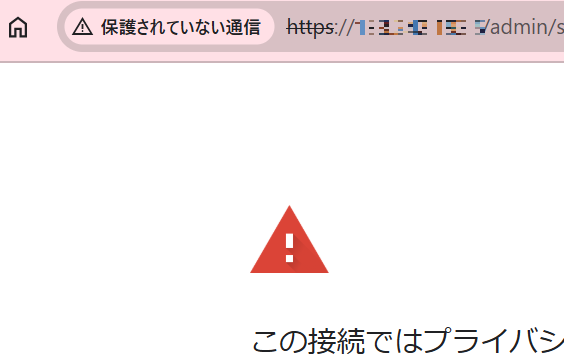
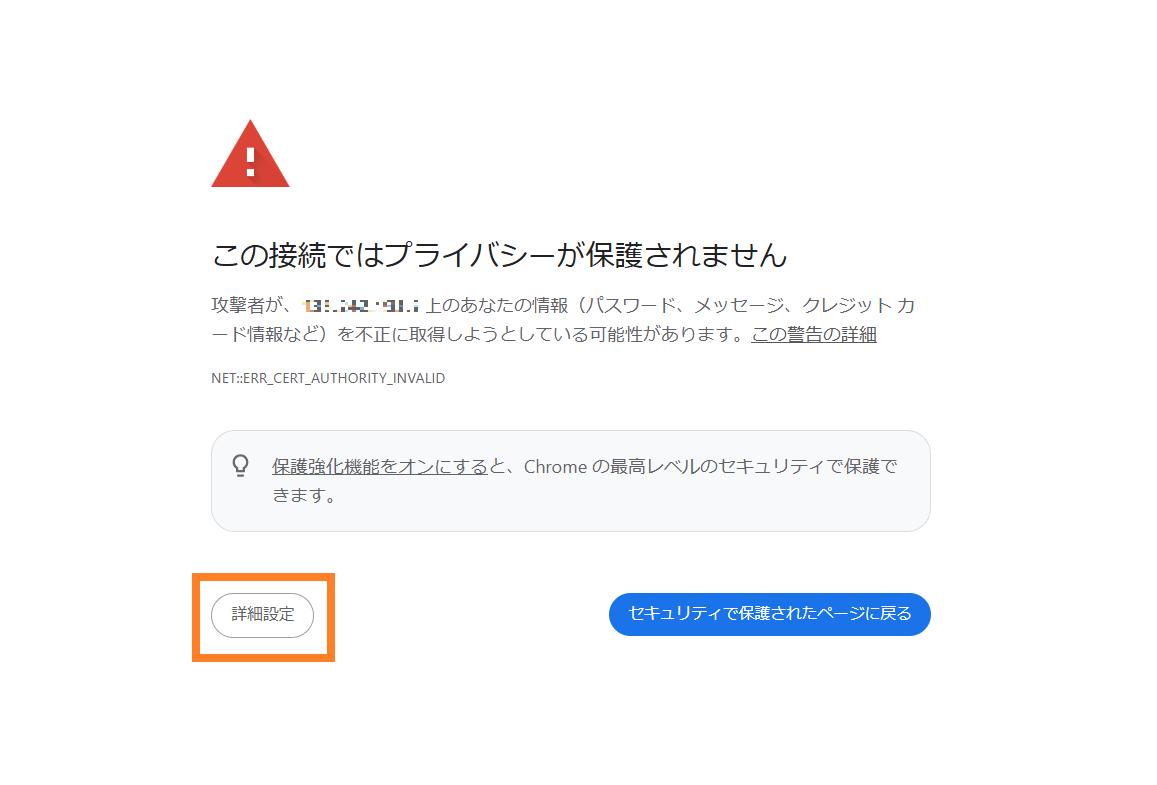
②「詳細設定」をクリックすると表示される「※IPアドレス※にアクセスする(安全ではありません)」をクリックします
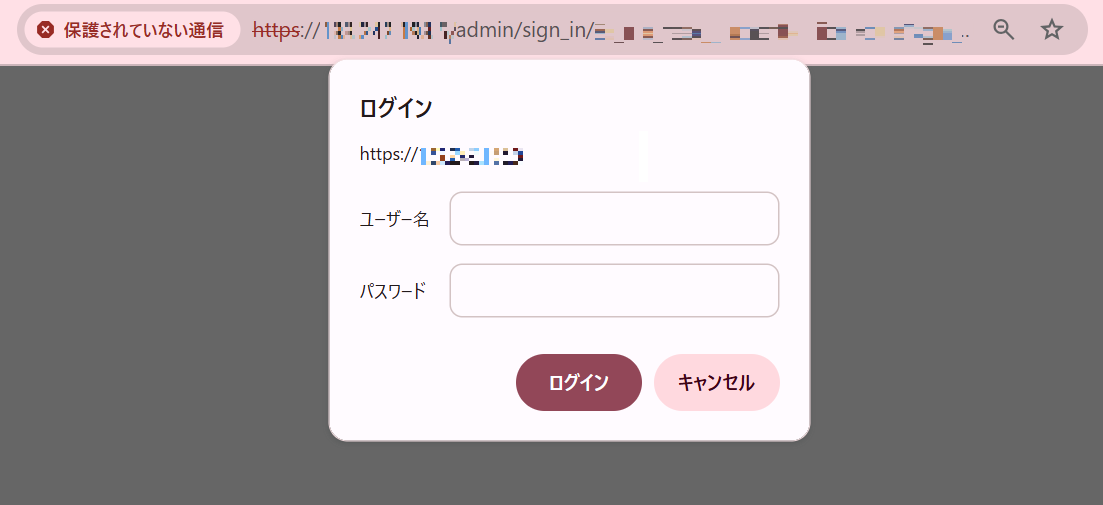
③次に表示される小窓に「※重要※【サブスクストア】アカウント開設のお知らせ」メールに記載のベーシック認証を入力します。
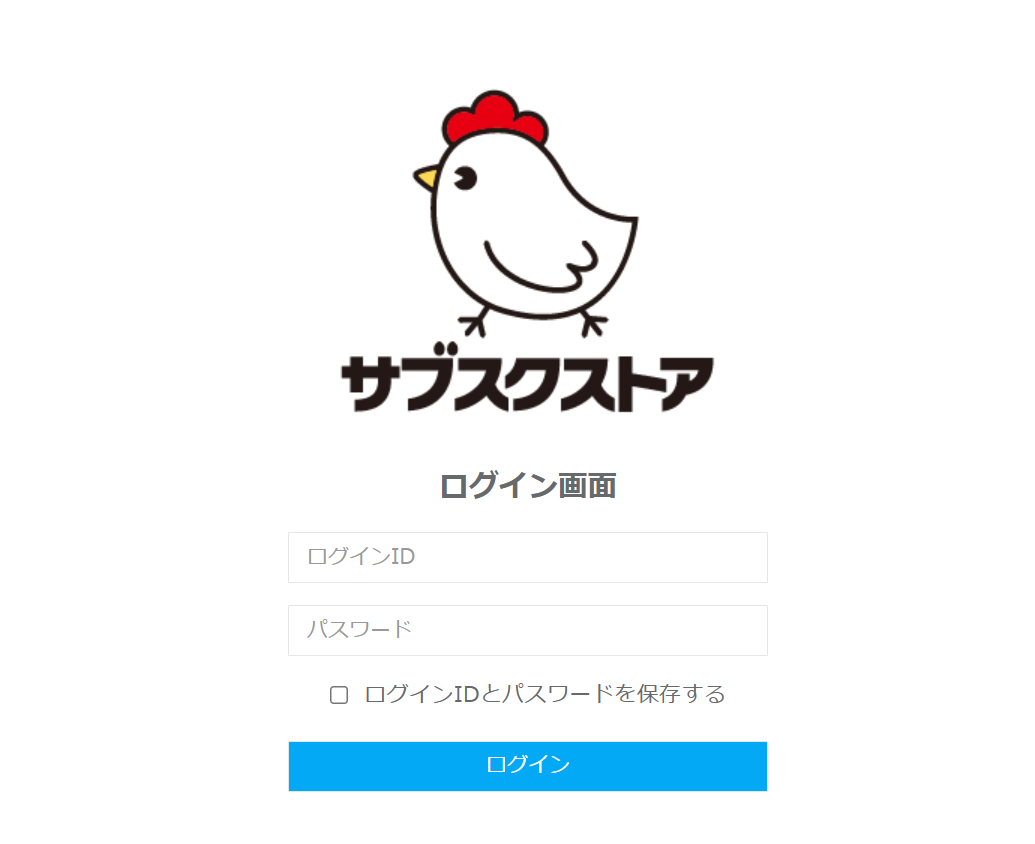
④次のページにて、同じく「※重要※【サブスクストア】アカウント開設のお知らせ」メールに記載の管理画面ログイン情報を入力し、ログインします。
2.オープンウィザードをご確認いただく
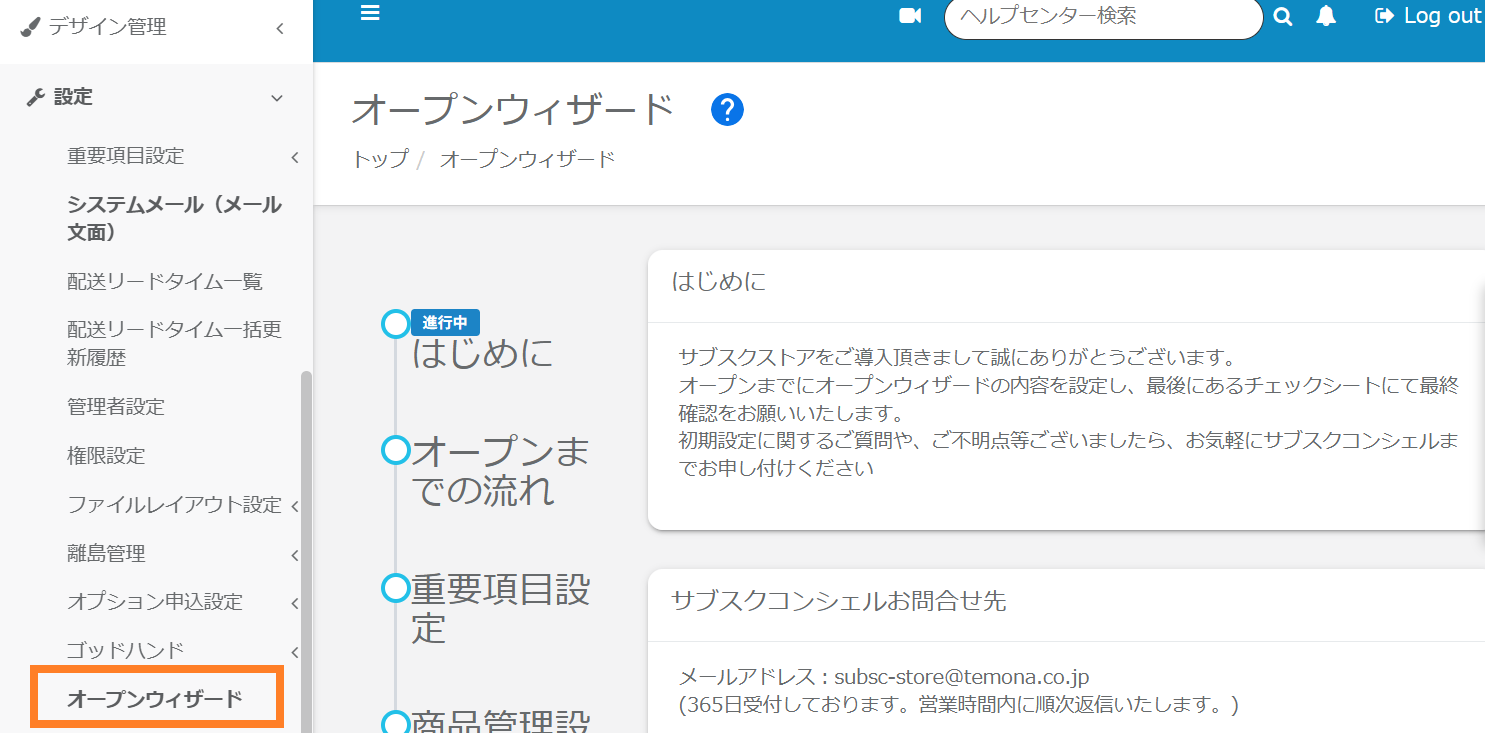
ログイン後、左側メニューバー>【設定】>【オープンウィザード】を開き、オープンまでの流れをご確認いただきます。
オープンウィザードに沿ってご設定を進めていただくことで、スムーズな開店作業が可能となりますので、よろしければご活用ください。
※ドメインは本ページより申請いただくことで、自動でサブスクコンシェルにSSL証明書の発行が依頼されます。
3.基本設定を行う
まず最初に設定いただくページが【設定】>【重要項目設定】>【基本設定】です。
特に優先してご設定いただく必要のある項目を以下にてご案内します。
※基本設定についてのヘルプページはこちら
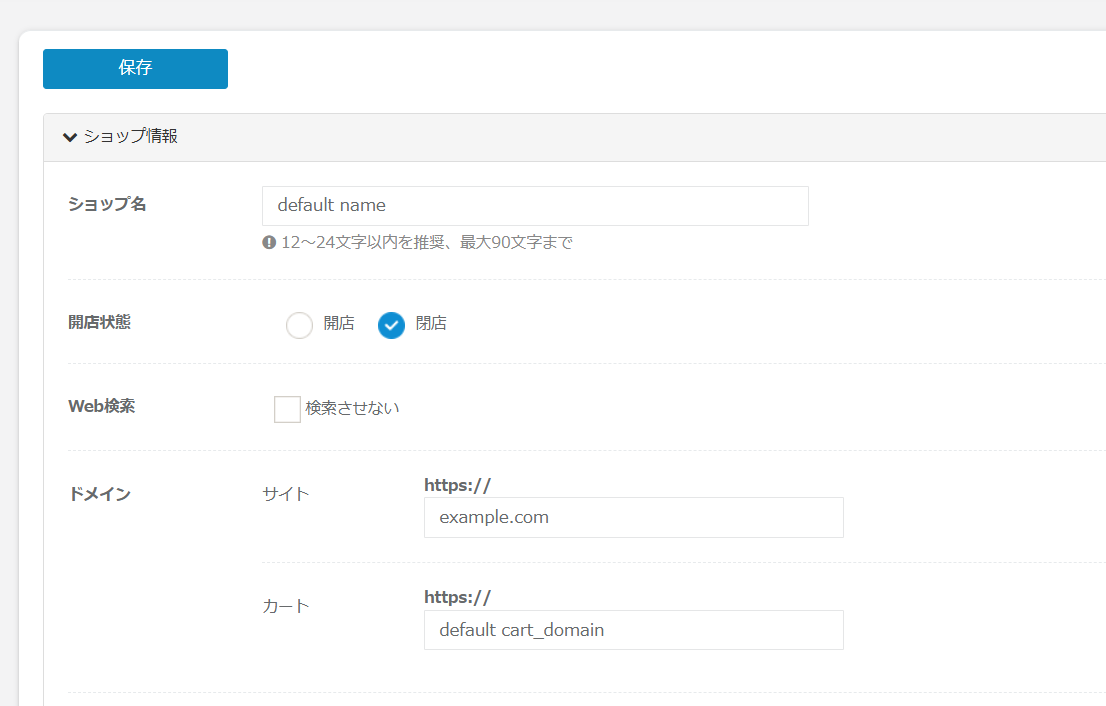
①ドメインの設定
取得したドメインを設定します。https://以降をご入力ください。
- サイト:こちらに設定したURLが、フロント画面左上のロゴを押下した際の遷移先となります
- カート:サブスクストアのIPアドレスと紐づけたカートドメインを入力します
※ドメインの最後に「/」が入らない様にご注意ください
※サイトとカートのドメインは同じドメインでも問題ございません。
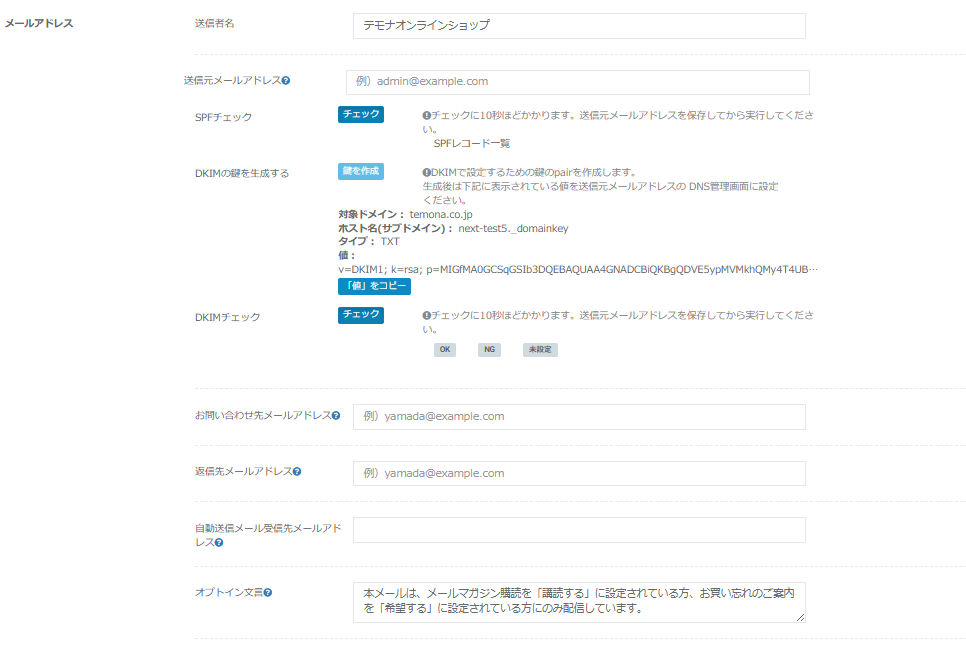
②メールアドレスの設定
送信元メールアドレス等、EC運用に関する各メールアドレスを設定します。
- 送信者名:メールの「送信者」として設定される名称
- 送信元メールアドレス:メールの「送信元」に設定されるメールアドレス
- お問い合わせ先メールアドレス:お問合せフォームからのお問合せ内容が届くメールアドレス
- 返信先メールアドレス:メールの「返信先」に指定されるメールアドレス
- 自動送信メール受信先メールアドレス:メールがBccで送信されるメールアドレス
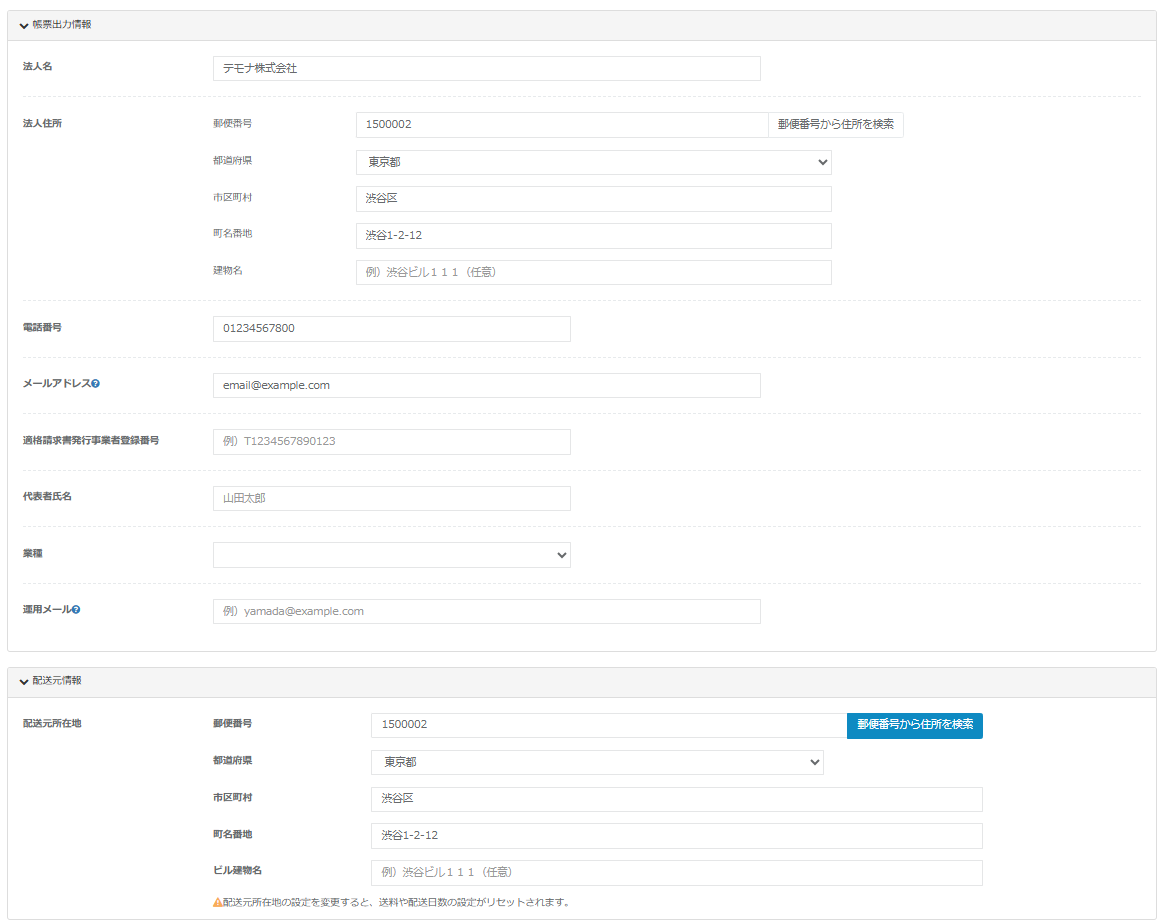
③帳票出力情報・配送元情報の設定
- 帳票出力情報: 帳票出力にて表示されるショップ様の情報を設定します。 「適格請求書発行事業者登録番号」もこちらでご設定いただけます。
- 配送元情報: 商品の配送元情報を指定します。 デフォルトで設定されている配送方法のリードタイム(出荷からお届けまでの最短日数)は、配送元情報の住所を元に計算されます。
▼その他優先設定項目について
初期設定時にご設定いただく主なページが以下となります。
詳細は「設定ページ(小カテゴリ)」をクリックし、各ページにてご確認ください。
| 設定内容 | 設定ページ(大カテゴリ) | 設定ページ(小カテゴリ) | できること |
| 基本の設定を行う | 設定 | 基本設定 | EC開設にあたり必要となるショップ情報の設定や基本的な設定 |
| 設定 | 運用設定 | ECを運用するにあたり必要となる休業日や出荷締時間等の基本的な設定 | |
| 設定 | 金額設定 | 金額に関わる基本的な設定 | |
| 設定 | 配送方法設定 | ご利用いただく配送方法の設定や送料の設定 | |
| 設定 | 支払方法設定 | ご利用いただく支払方法の設定や手数料の設定 | |
| 設定 | システムメール | 「注文完了メール」等の自動で送信されるメールの設定 | |
| 設定 | 管理者設定 権限設定 | サブスクストアにログインできるアカウントの管理と権限の設定 | |
| 設定 | 出荷ファイルレイアウト一覧 | 出荷時に出力できるCSVのレイアウト設定 | |
| 商品の設定を行う | 商品管理 | 単品商品 | 単品商品の設定 |
| 商品管理 | セット商品 | セット商品の設定 | |
| 商品管理 | 定期コース | 定期コースの設定 | |
| 商品管理 | 頒布会コース | 頒布会コースの設定 | |
| サイトの設定を行う | デザイン管理 | サイト設定 | サイト上の表示に関連する基本設定 |
| デザイン管理 | 購入ボタンタグ | 各商品の購入ボタンタグの発行 | |
| 広告媒体管理 | LP一体型フォーム | LP一体型フォームの設定 |
4.商品設定を行う
商品設定は【商品管理】>【単品商品/セット商品/定期コース/頒布会コース】より行います。
サブスクストアでは、商品は全て「単品」商品情報をベースにして、定期コースやセット商品を組んでいきます。
「セット商品」「定期コース」「頒布会コース」は単品商品の設定がされていないとご設定いただけないため、まずは単品商品のご設定から進めてください。
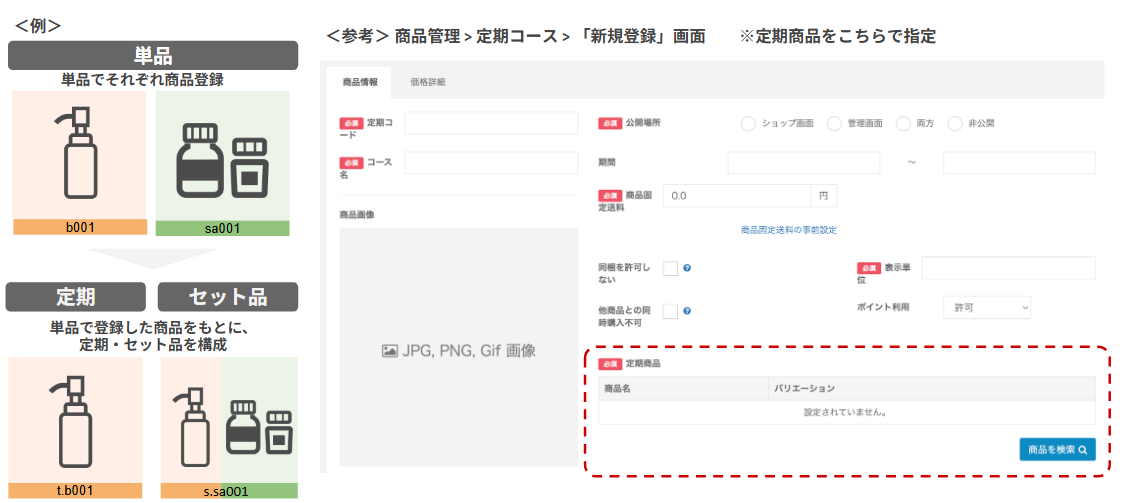
上記画像左は「b001」という単品商品を作成し、それを「t.b001」という定期コースの定期商品欄に設定することで、“「t.b001」を定期的に配送する定期コース“という商品となっています。
セット商品を作成する場合も同様に「b001」「sa001」という2つの単品商品を作成してから、その2つの単品商品をセット商品の設定画面にて紐づけることで、「b001」と「sa001」のセット商品「s.sa001」を作成しています。セット商品「s.sa001」を定期コースに紐づけることで、“「s.sa001」を定期的に配送する定期コース“を作成することも可能です。
▼セット商品の様々な設定方法
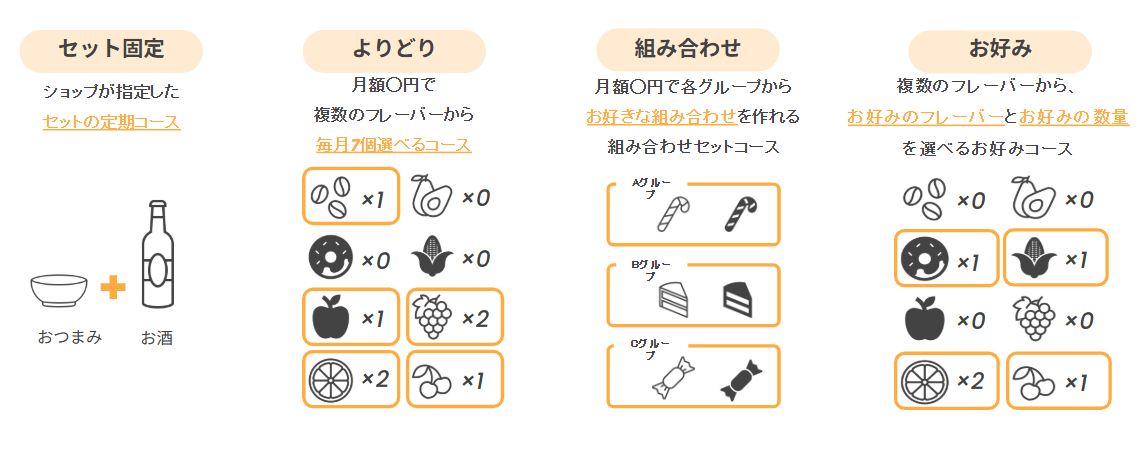
セット商品は「固定」「よりどり」「組み合わせ」「お好み」の4種類の設定方法からお選びいただけます。
設定したセット商品を定期コースに紐づけることで、自由度の高い定期コースを販売することが可能となります。
5.受注から出荷までのテストを行う
各種基本設定が完了しましたら、受注から出荷までの流れを確認し、テスト購入をしてみましょう。
▼テスト注文方法
- フロント画面からの注文: 商品一覧ページ「https://カートドメイン/merchandises」又は【商品管理】>各商品の編集ページ>公開URLより商品詳細ページにアクセスし、購入テストを行います。 ※設定>重要項目設定>基本設定>開店状態が「開店」の場合のみページの表示が可能です。
- 管理画面からの注文: 【受注管理】>【注文登録】より注文の登録を行います。 ※詳細は注文登録のヘルプセンターをご確認ください。
▼受注情報の確認
※各項目の説明や編集方法については各ヘルプページをご確認ください。
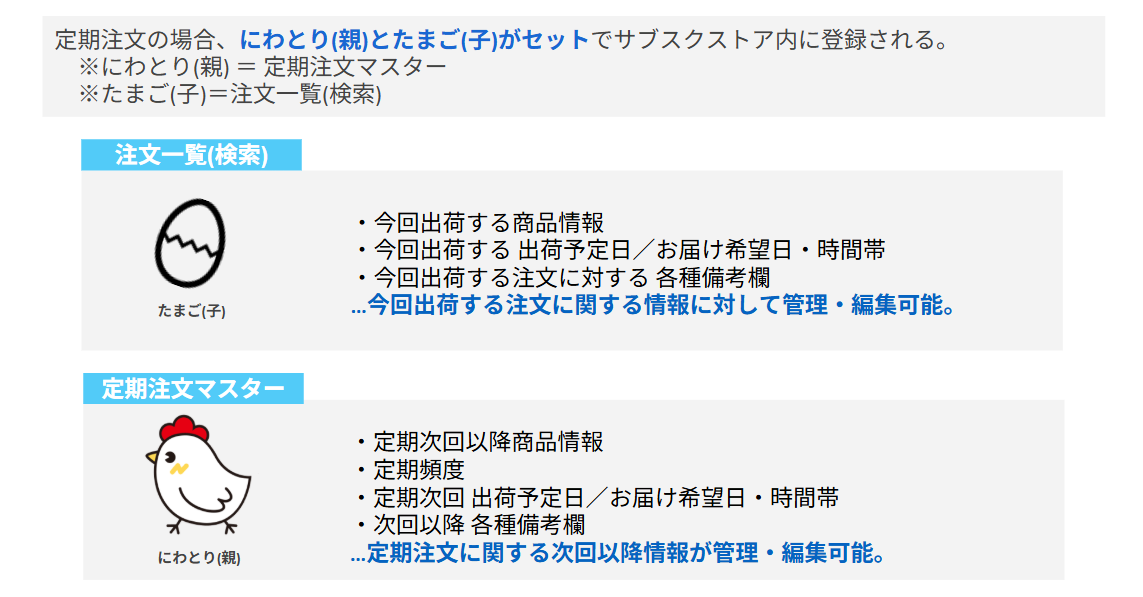
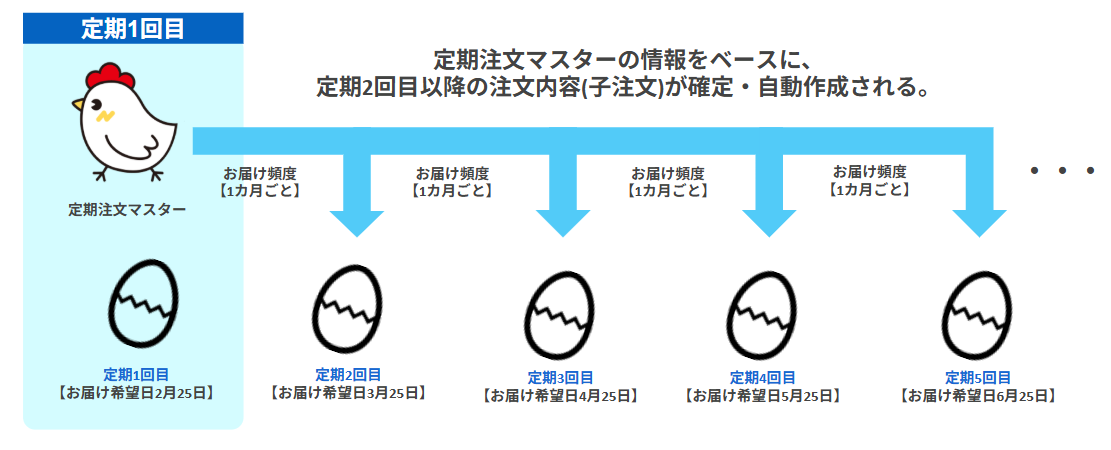
〈サブスクストアにおける定期注文の考え方〉
▼出荷情報の出力
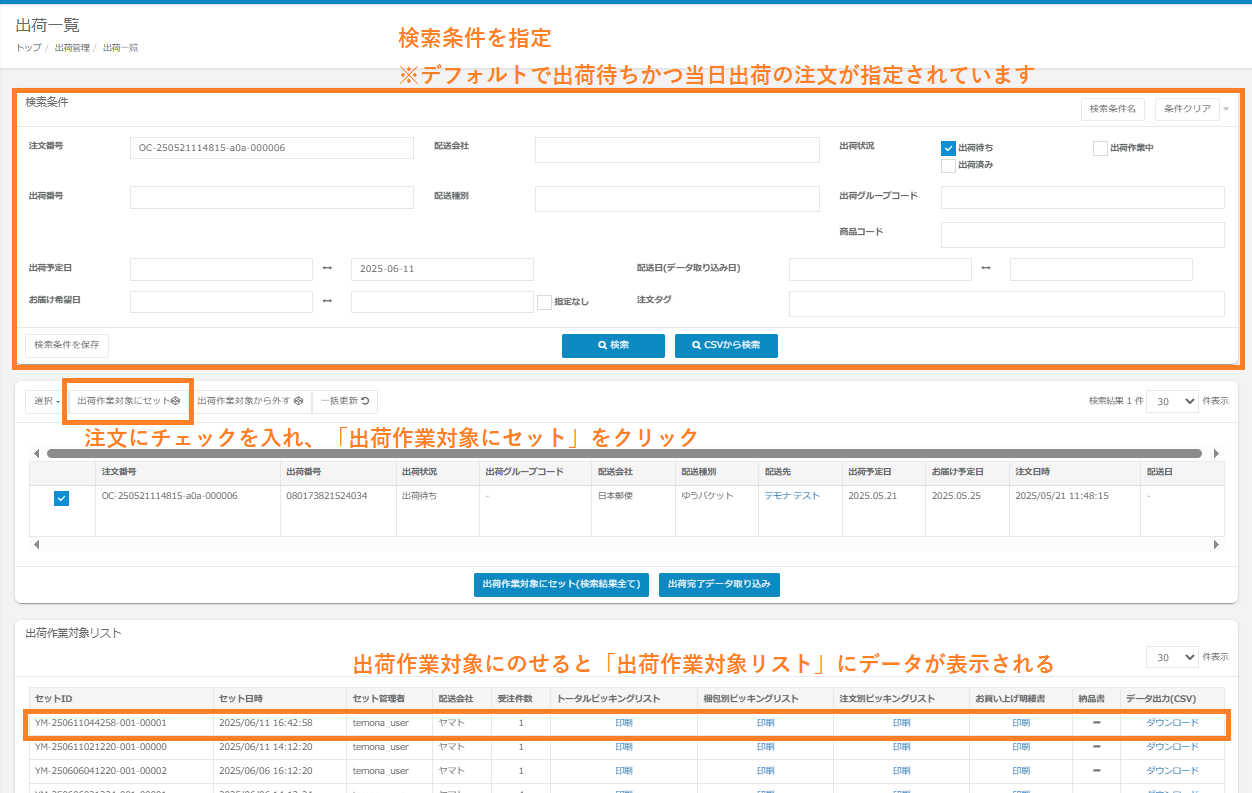
日々の出荷作業は【仕入・出荷管理】>【出荷一覧】にて行います。
注文を出荷作業対象リストに載せることで「注文状況:出荷作業中」となり、ピッキングリストや納品書、出荷CSVを出力することが可能となります。
倉庫や配送会社とご契約いただいている場合、出荷CSVまで出力し、問題なく配送連携が可能かどうかまでご確認いただくようお願いします。
※出荷CSVレイアウトの変更方法はこちら
尚「注文状況:出荷済み」にする方法は以下2パターンです。
「出荷済み」にしない限りクレジットカードや後払い・AmazonPay等の決済が確定しませんのでご注意ください。
- 配送会社や送り状印字ソフトにて発行される出荷完了データCSVを取り込む
- 【出荷一覧】にて1件ずつ「出荷済み」にする
その他ご留意点
- 管理画面からのクレジットカード登録について
サブスクストアでは『クレジットカード情報の非保持化』に対応しております。
そのため、管理画面からのクレジットカード登録については、「テンキーパット」のご利用が必須となります。
お電話口で注文を受けられる(クレジットカード番号のやりとりが発生する)場合は、必ずテンキーパッドのお申し込みをお願いします。
お申込みの流れ
- サブスクストア管理画面>設定>オプション申込設定>オプション申込>カード情報非保持化テンキーサービス:利用するにチェックを入れ、お申込みいただきます。
- 弊社よりテンキーパットのお申込案内をメールにてお送りいたします。 手順に沿ってお申込みを進めてください。
※テンキーパットはイージャイズ株式会社様との直契約となりますため、ご不明点がございましたらイージャイズ株式会社様に直接お問い合わせください。
・イージャイズ株式会社 お問い合わせ窓口
TEL:0570-070-789
mail:moto@remise.jp
- 口座振替へのお切替え(月額費用)
- カートのドメインをご変更される場合は必ず弊社までご連絡ください
ドメインをご連絡いただき、SSL証明書の取得が完了している場合は、変更後のドメインで再度SSL証明書の取得をする必要があります。その場合、別途SSL証明書代金が発生しますので予めご了承ください。
- サブスクコンシェル窓口について
最後までご確認いただきありがとうございます。
ご不明点がございましたらお気軽にサブスクコンシェルまでお問い合わせくださいませ。
サブスクコンシェルお問合せ窓口
TEL:03-6635-0301
(平日10:00~12:00、13:00~17:00)
E-MAIL:subsc-store@temona.co.jp